
ERE verdienen met je Alfen laadstation
Kan ik mijn Alfen aan Joulo koppelen voor ERE-registratie? Ja. Alfen Eve-modellen zijn standaard MID-gecertificeerd en direct geschikt voor ERE. Er zijn twee routes: automatisch koppelen via een cloud provider (50five of Eneco), of koppelen via OCPP met MyEve en Service Installer.
Let op • al gekoppeld aan een andere OCPP-backoffice?
Is je laadstation al geconfigureerd op een bestaande OCPP-backoffice (bijvoorbeeld van je installateur, laadpasaanbieder of energieleverancier)? Wees dan zorgvuldig met het doen van aanpassingen. Een laadstation verbindt meestal met één backoffice tegelijk, dus door over te stappen op Joulo verbreek je die koppeling en stoppen de diensten die daarop draaien (zoals openbaar laden, declaraties of monitoring). Twijfel je of je dit mag of wilt wijzigen? Overleg eerst met je installateur of huidige aanbieder.
Hoe ERE-credits werken met Alfen
Elke kWh die je thuis laadt met hernieuwbare energie levert je ERE-credits op. De MID-meter in je Alfen laadstation meet het exacte energieverbruik en stuurt dit naar Joulo via OCPP. Joulo registreert dit bij de NEa en je ontvangt je uitbetaling • automatisch, zonder papierwerk.
Twee manieren om je Alfen te koppelen
Kies de route die bij je past: via je cloud provider, of rechtstreeks via OCPP. Beide leveren dezelfde ERE-registratie op.
Via een cloud provider (50five of Eneco)
Zit je bij 50five of Eneco? Koppel dan via die provider. Geen installateur nodig.
50five
Koppel automatisch met je 50five-account.

Eneco eMobility
Koppel automatisch met je Eneco-account.
Via OCPP
Niet bij 50five of Eneco? Koppel rechtstreeks via OCPP met de ACE Service Installer.
Wat je nodig hebt
- ✓Een Joulo-account (gratis registratie)
- ✓Het ACE-nummer van je laadstation (ACE gevolgd door 7 cijfers, op de typesticker)
- ✓Toegang tot Service Installer (ACE)
- ✓MyEve-app en tijdelijke netwerktoegang tot je laadstation
Eerst: breng je laadstation online
Hoe je dit doet hangt af van de leeftijd van je model. Je hebt er maar één van de twee nodig.
Voor maart 2023: netwerkkaart plaatsen
Deze oudere Alfen Single-modellen hebben meestal geen wifi. Open het laadstation met Service Installer-toegang en plaats een netwerk/simkaart zodat hij online komt. Dit is het meest technische deel.
Vanaf maart 2023: tijdelijke wifi via MyEve
Zet het laadstation kort uit en weer aan. Daarna heb je ongeveer 15 minuten wifi waar je met de MyEve-app op kunt verbinden om het laadstation online te brengen.
Bekijk de officiële uitleg over de MyEve-appStap voor stap: verbinden via lokale wifi (maart 2023 en later)
- 1
Activeer de wifi van de lader
Zet de laadpaal via de groepenkast (in de meterkast) uit en na 20 seconden weer aan. De laadpaal zendt nu gedurende 15 minuten een lokaal wifi-signaal uit.
- 2
Open de app
Open de My Eve-app of de Eve Connect-app op je smartphone.
- 3
Apparaat toevoegen
Tik op het + (plus) icoon om een lader toe te voegen en kies voor draadloos verbinden.
- 4
Verbinding maken
Selecteer de optie om handmatig in te loggen in plaats van de QR-code te scannen (tenzij je de wachtwoordkaart bij de hand hebt).
- 5
Inloggegevens
Vul je ACE-nummer (het serienummer) en het default wachtwoord van je wachtwoordkaart in.
- 6
Wifi selecteren
Scan naar netwerken in de buurt en selecteer je eigen wifi-netwerk. Voer het bijbehorende wifi-wachtwoord in om de verbinding te voltooien.
Daarna: stel OCPP in
Registreer eerst je laadstation in de Joulo-koppelwizard met het ACE-nummer (ACE gevolgd door 7 cijfers, op de typesticker). Welke stappen daarna volgen hangt af van je modelnummer • ook op de typesticker: dat begint met AHP of NG.
Download het Joulo-firmwarebestand
Elke NG heeft dit nodig, ook als Joulo al bij de Back office-presets staat: die preset vult alleen de URL in, het certificaat zit er niet bij. Het is een beveiligingscertificaat, verpakt als firmwarebestand: je uploadt het via het firmwarescherm, maar de software van je laadstation wordt niet vervangen. Het vertelt de paal dat onze server te vertrouwen is. Bewaar het op de Windows-laptop waarop je de ACE Service Installer gaat gebruiken.
Download de ACE Service Installer op een Windows-pc
De ACE Service Installer draait alleen op Windows. Installeer hem op een laptop die op hetzelfde netwerk zit als je Alfen, of die je met een netwerkkabel direct op de paal aansluit. De MyEve-app kan het niet. Haal de auto van de paal voordat je begint: een paal die laadt, kan het certificaat en de OCPP-instellingen weigeren.
Download ACE Service Installer (Windows)Log in op de ACE Service Installer
Gebruik deze inloggegevens. Dit zijn de bekende standaardgegevens van de installer, niet iets persoonlijks van jou.
RadomskiRfazUv6Kies je laadstation en log in met het owner password
Selecteer je eigen laadpaal in de lijst en log in met het owner password van je paal. Linksboven staat je laadpaal, naast het icoon: de bovenste regel is het ID waarmee je bij Joulo koppelt. Wordt er een firmware-update aangeboden? Voer die dan meteen uit • op oudere firmware ontbreken de instellingen die je hierna nodig hebt. Het owner password heb je bij de paal gekregen. Kwijt? Vraag het op bij je installateur of reset het met de password recovery code van Alfen. Joulo heeft dit wachtwoord niet.
Installeer het firmwarebestand (tabblad General)
Ga naar General → Upload Firmware, kies het bestand joulo_alfen.fwi dat je hebt gedownload en bevestig de upload. De paal bevestigt dat het bestand is geladen • soms na een korte herstart. Doe deze stap ook als Joulo al bij de Back office-presets staat: zonder het certificaat kan de paal onze server niet vertrouwen en komt er geen verbinding. Geen auto aan de paal, anders breekt de upload af met 'Couldn't communicate with the device'.
Kijk of Joulo bij Back office staat (tabblad Connectivity)
Klik bovenaan op het icoon Connectivity, ga naar de tab General en klap de lijst bij Back office uit. De ene NG-firmware heeft een kant-en-klare joulo-preset, de andere niet. Staat joulo erbij? Kies die • de preset vult de URL en de OCPP-instellingen zelf in, en je slaat de volgende stap over. Staat joulo er niet bij? Dat komt net zo vaak voor • je zet de gegevens dan in de volgende stap zelf in. Zie je op deze tab geen velden voor Protocol of Security Profile? Dat hoort zo: die verschijnen pas als je de gegevens zelf invult.
joulo (preset)volgende stap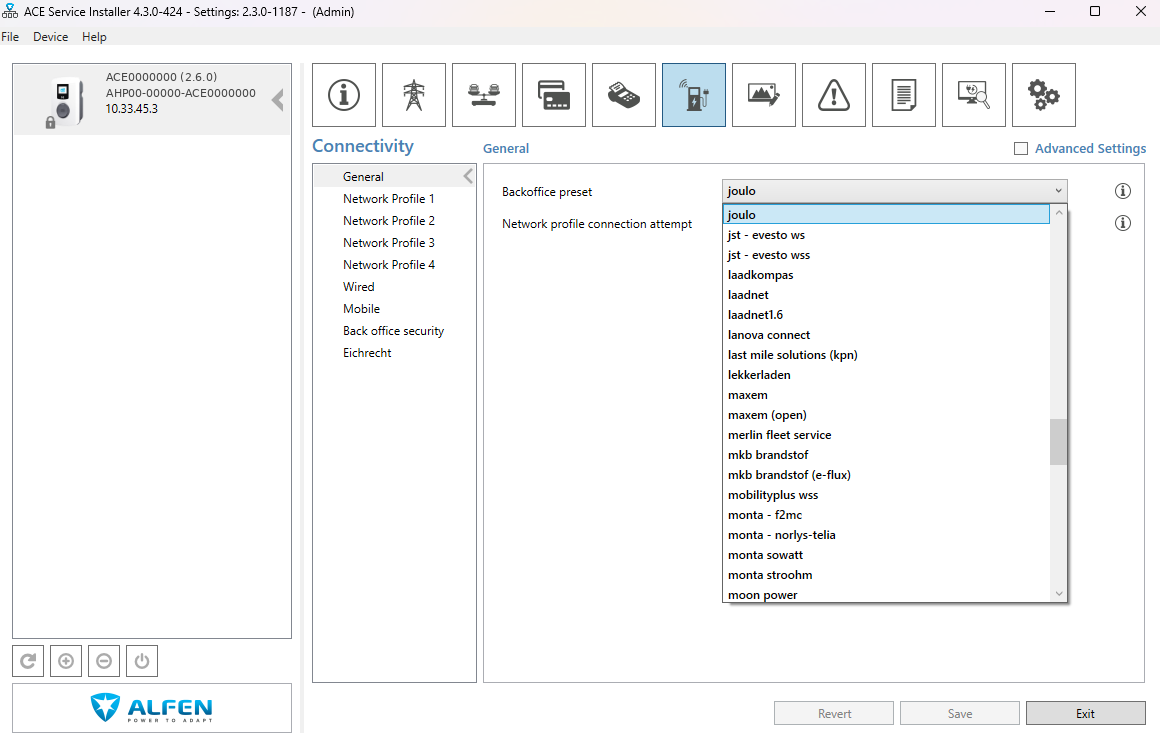
Staat joulo er niet bij? Vul de URL zelf in (tabblad Connectivity)
Koos je de preset joulo? Sla deze stap dan over. Ga terug naar Connectivity → General en kies bij Back office de optie 'Manually enter backoffice settings'. Ga naar Network Profile 1 en zet Priority van Not used op 1 • pas dan verschijnen de OCPP-velden. Zet Protocol op OCPP 1.6 (JSON) en Security Profile op 0. Vul de URL hieronder in • meer niet, je laadstation vult zelf zijn objectnummer aan.
Manually enter…1OCPP 1.6 (JSON)0 (default)wss://ocpp.joulo.nlOpslaan en herstarten
Klik op Save en daarna op het Power-icoon linksonderin het scherm. Bevestig de herstart. De paal start opnieuw op en maakt binnen een paar minuten verbinding met Joulo.
Modellen
Controleer het exacte model en de MID-meterstatus voordat je koppelt.
| Model | Type | MID-meter | Status |
|---|---|---|---|
| Eve Double (alle) | AC | Ja | Compatibel |
| Eve Double Plus | AC | Ja | Compatibel |
| Eve Double Pro Line | AC | Ja | Compatibel |
| Eve Double Pro-line | AC | Ja | Compatibel |
| EVE Mini (ICU) | AC | Ja | Compatibel |
| Eve Single | AC | Ja | Compatibel |
| Eve Single Plus | AC | Ja | Compatibel |
| Eve Single Pro-line | AC | Ja | Compatibel |
| Eve Single S Pro | AC | Ja | Compatibel |
| Eve Single S-line | AC | Ja | Compatibel |
| ICU Compact | AC | Ja | Compatibel |
| NGU | AC | Ja | Compatibel |
| Twin | AC | Ja | Compatibel |
| Twin 5 | AC | Ja | Compatibel |
| Twin 5 Plus | AC | Ja | Compatibel |
Veelgestelde vragen
Hulp nodig bij installatie van je Alfen Single Pro?
Laat je gratis terugbellen en we lopen het samen door, of laat Joulo langskomen voor installatiehulp van EUR 150.
Klaar om je Alfen te koppelen?
Start de koppelingswizard en kies 50five, Eneco of OCPP.
Laadstation koppelen